
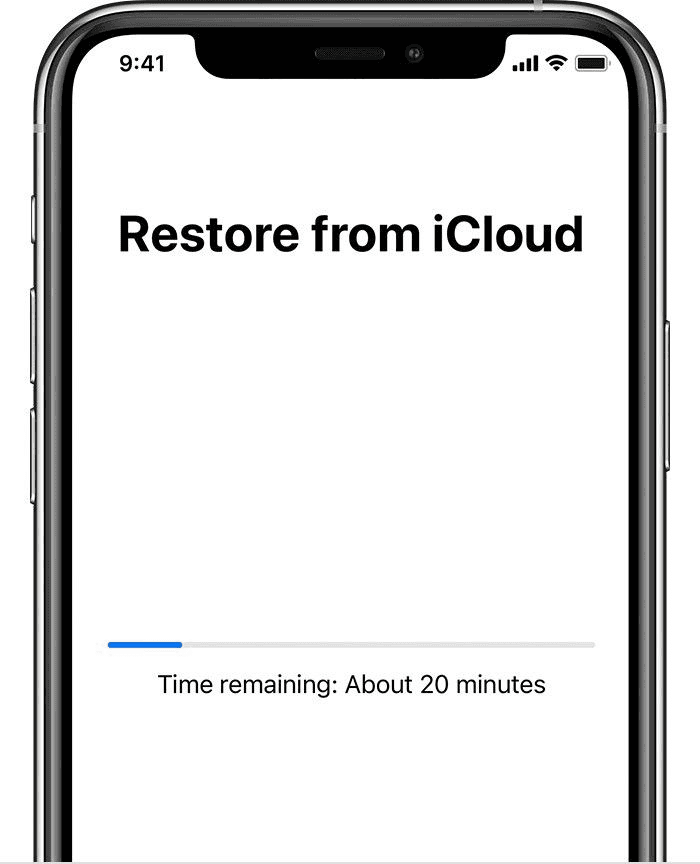
iPhone'unuzun yedeğini almak istediğinizde iCloud yedeklemesi tamamlanamıyor uyarısıyla karşılaşıyorsanız önemli verilerinizi korumak konusunda endişelenebilirsiniz. Bazen yedekleme işlemi başlamaz, bazen uzun süre beklemede kalır, bazen de yeterli iCloud saklama alanı olmadığına ilişkin bir uyarı görünür.
Bu sorunların her biri farklı nedenlerden kaynaklanabilir. İnternet bağlantısı, iCloud saklama alanı, yazılım güncellemeleri veya devam eden başka bir geri yükleme işlemi yedeklemenin tamamlanmasını etkileyebilir.
Bu rehberde iCloud yedeklemesinin neden başarısız olabileceğini, sorunu nasıl kontrol edebileceğinizi ve yedekleme işlemini güvenli şekilde yeniden nasıl deneyebileceğinizi adım adım anlatıyoruz.
iCloud Yedekleme Neden Tamamlanmıyor?
iCloud yedeklemesinin başarısız olmasının birkaç yaygın nedeni vardır:
- iCloud saklama alanının yedekleme için yetersiz olması.
- Wi-Fi bağlantısının kesilmesi veya yükleme hızının düşük olması.
- iPhone'da güncel olmayan bir iOS sürümünün kullanılması.
- Cihazda devam eden bir geri yükleme işlemi bulunması.
- Yedeklemenin boyutunun büyük olması ve işlemin uzun sürmesi.
- iCloud ayarlarının veya cihaz yönetimi kısıtlamalarının yedeklemeyi engellemesi.
- Geçici yazılım veya bağlantı sorunları.
Sorunun kaynağını anlamak için öncelikle ekranda görünen uyarıyı ve son yedeklemenin tarihini kontrol etmek gerekir.
1. iCloud Saklama Alanınızı Kontrol Edin
iCloud yedeklemesinin başarısız olmasının en yaygın nedenlerinden biri yetersiz iCloud saklama alanıdır.
iPhone'un fiziksel depolama alanı ile iCloud saklama alanı aynı şey değildir. Telefonunuzda yeterli boş alan bulunmasına rağmen iCloud hesabınızdaki alan yetersiz olabilir.
Kontrol etmek için:
- 1. Ayarlar uygulamasını açın.
- 2. En üstte adınıza dokunun.
- 3. iCloud bölümüne girin.
- 4. Kullanılan iCloud saklama alanını kontrol edin.
- 5. Saklama Alanı veya Hesap Saklama Alanını Yönet bölümünü açın.
- 6. Gerekirse Yedekler bölümünden ilgili cihazın yedekleme bilgilerini inceleyin.
Apple'ın arayüzünde gösteriliyorsa Sonraki Yedekleme Büyüklüğü bilgisini de kontrol edin. Bu değerin hesaplanması birkaç dakika sürebilir.
Bir sonraki yedekleme için yeterli alan bulunmuyorsa gereksiz içerikleri yönetebilir, yedeklemeye dahil edilen verileri gözden geçirebilir veya ihtiyaçlarınıza uygun daha fazla iCloud saklama alanı kullanmayı değerlendirebilirsiniz.
Önemli: Hangi verinin hangi hizmet tarafından saklandığını kontrol etmeden dosya veya eski yedekleme silmeyin.
2. Wi-Fi Bağlantınızı Kontrol Edin
iCloud yedeklemesi sırasında yaşanan bağlantı sorunları işlemin tamamlanmasını engelleyebilir.
Şu adımları deneyin:
- 1. Ayarlar üzerinden Wi-Fi bölümünü açın.
- 2. Güvenilir ve kararlı bir kablosuz ağa bağlı olduğunuzu doğrulayın.
- 3. Wi-Fi bağlantısını kapatıp tekrar açın.
- 4. Mümkünse farklı bir Wi-Fi ağında yedeklemeyi deneyin.
- 5. Modem bağlantınızın kesintisiz çalıştığından emin olun.
Yedekleme büyük miktarda fotoğraf, video ve uygulama verisi içeriyorsa yükleme hızı işlemin tamamlanma süresini önemli ölçüde etkileyebilir.
Yalnızca internet bağlantısının var olması yeterli olmayabilir; bağlantının işlem boyunca kararlı kalması da önemlidir.
3. iPhone'unuzu Güç Kaynağına Bağlayın
iCloud otomatik yedeklemesinin gerçekleşmesi için cihazın uygun koşullarda bulunması gerekir.
Otomatik yedekleme ayarının açık olduğundan emin olduktan sonra:
- iPhone'u bir güç kaynağına bağlayın.
- Cihazı Wi-Fi ağına bağlayın.
- Ekranı kilitli tutun.
- Yeterli iCloud saklama alanınız olduğunu doğrulayın.
Bu koşullar otomatik yedekleme için önemlidir. Manuel yedekleme yapmak istiyorsanız iCloud Yedekleme bölümündeki Şimdi Yedekle seçeneğini kullanabilirsiniz.
Yedekleme işlemi sırasında Wi-Fi bağlantısını koruyun ve son yedekleme tarihinin güncellenip güncellenmediğini kontrol edin.
4. iCloud Yedekleme Ayarının Açık Olduğundan Emin Olun
Bazen sorun bağlantıdan değil, yedekleme ayarının kapalı olmasından kaynaklanır.
Kontrol etmek için:
- 1. Ayarlar uygulamasını açın.
- 2. Adınıza dokunun.
- 3. iCloud bölümüne girin.
- 4. iCloud Yedekleme seçeneğini açın.
- 5. Bu iPhone'u Yedekle ayarının etkin olduğundan emin olun.
- 6. Manuel yedekleme için Şimdi Yedekle seçeneğini kullanın.
Menü isimleri iOS sürümüne göre değişebilir.
Yedekleme seçeneği gri görünüyorsa devam eden bir cihaz geri yüklemesi veya yedeklemeyi kısıtlayan bir cihaz yönetimi profili gibi ihtimaller kontrol edilmelidir.
5. iOS Güncellemesini Kontrol Edin
iPhone'unuzda kullanılabilir bir iOS güncellemesi varsa yazılımınızı güncellemek, bazı bağlantı ve yedekleme sorunlarının giderilmesine yardımcı olabilir.
Bunun için:
- 1. Ayarlar uygulamasını açın.
- 2. Genel bölümüne girin.
- 3. Yazılım Güncelleme seçeneğine dokunun.
- 4. Kullanılabilir güncelleme olup olmadığını kontrol edin.
- 5. Güncelleme yapmadan önce önemli verilerinizin yedekli olduğundan emin olun.
Yedekleme sorunu yaşarken iOS güncellemesi yapacaksanız, güncellemenin kendisi için gereken boş alanı ve veri güvenliğini de göz önünde bulundurun.
Yazılım güncellemesi her iCloud yedekleme sorununu çözmez. İşlem tamamlandıktan sonra yedeklemeyi yeniden deneyin ve sonucu kontrol edin.
6. iCloud Yedeklemesi Beklenenden Uzun Sürüyorsa Ne Yapılmalı?
Yedeklemenin tamamlanma süresi veri miktarına, bağlantının yükleme hızına ve cihazın durumuna bağlıdır. Bu nedenle herkes için geçerli sabit bir yedekleme süresi yoktur.
Yedekleme uzun sürüyorsa şu noktaları kontrol edin:
- iPhone kararlı bir Wi-Fi ağına bağlı mı?
- iCloud saklama alanı yeterli mi?
- Bir sonraki yedekleme boyutu büyük mü?
- İnternet bağlantısının yükleme hızı yeterli mi?
- Cihazda başka bir geri yükleme işlemi devam ediyor mu?
Apple, yedekleme beklenenden uzun sürüyorsa cihazın Wi-Fi ağına ve güç kaynağına bağlı olarak 24 saat boyunca bırakılmasını önerir.
Bu sürenin sonunda yedekleme hâlâ tamamlanmadıysa önemli verilerinizi başka bir güvenli yöntemle yedeklemeyi değerlendirin ve sorunu tekrar inceleyin.
7. iCloud Yedekleme Seçeneği Gri Görünüyorsa
iCloud Yedekleme seçeneğine dokunulamaması, her zaman cihazın bozuk olduğu anlamına gelmez.
Olası nedenlerden biri, cihazda devam eden bir geri yükleme işlemi bulunmasıdır. Cihazın geri yüklemesi tamamlanmadan yeni bir yedekleme başlatılamayabilir.
Şu adımları izleyin:
- 1. Ayarlar uygulamasını açın.
- 2. Adınıza, ardından iCloud bölümüne girin.
- 3. iCloud Yedekleme bölümündeki uyarıları kontrol edin.
- 4. Cihazda hâlen geri yükleme işlemi sürüyorsa tamamlanmasını bekleyin.
- 5. Sorun devam ediyorsa Genel bölümündeki VPN ve Aygıt Yönetimi ayarlarında yedeklemeyi kısıtlayan bir profil olup olmadığını kontrol edin.
Bir iş veya okul tarafından yönetilen cihazlarda yönetim profilleri bazı işlevleri sınırlandırabilir. Ne yaptığından emin olmadığınız yönetim profillerini silmeyin; gerekiyorsa cihaz yöneticinizle görüşün.
8. Eski iCloud Yedeklemelerini Silmek Güvenli mi?
iCloud saklama alanınız doluysa eski yedeklemeleri kontrol etmek yararlı olabilir. Ancak herhangi bir yedeği silmeden önce içeriğinin sizin için hâlâ gerekli olup olmadığını değerlendirmelisiniz.
Kontrol etmek için:
- 1. Ayarlar uygulamasını açın.
- 2. Adınıza ve iCloud bölümüne dokunun.
- 3. Saklama Alanı veya Hesap Saklama Alanını Yönet bölümüne girin.
- 4. Yedekler bölümünden ilgili cihazı seçin.
- 5. Yedeklemenin tarihini ve boyutunu kontrol edin.
Artık kullanmadığınız bir cihaza ait yedeklemeyi silmeden önce o cihaza ait önemli verilerin başka bir yerde bulunduğundan emin olun.
Önemli uyarı: Bir cihazın iCloud yedeklemesini silmek, o cihaz için iCloud otomatik yedeklemesinin durmasına da neden olabilir. Güncel tek yedeğinizi yalnızca yer açmak amacıyla silmeyin. Bu işlem, o yedekte bulunan ve başka yerde saklanmayan verilerin geri alınamamasına yol açabilir.
Yedekleme boyutunu azaltmak istiyorsanız hangi uygulama verilerinin yedeklemeye dahil edildiğini inceleyin. Ancak bir uygulamanın yedeklemesini kapatmadan önce bu verilerin başka bir yöntemle saklanıp saklanmadığını kontrol edin.
iCloud Yedekleme Hatası Devam Ederse Ne Yapmalısınız?
Yukarıdaki adımlara rağmen iCloud yedeklemesi tamamlanmıyorsa öncelikle önemli verilerinizin en az bir güvenli kopyasının bulunduğundan emin olun.
Verilerinizi korumak için alternatif olarak bilgisayar üzerinden yedekleme seçeneğini değerlendirebilirsiniz. Mac'te Finder, Windows'ta ise Apple Aygıtlar uygulaması veya uygun durumlarda iTunes kullanılabilir.
Bilgisayar yedeklemesi ile iCloud yedeklemesi aynı yöntem değildir; verilerin hangi kapsamda saklandığını kontrol etmek gerekir.
Yalnızca iCloud yedeklemesi başarısız oluyor diye iPhone'u fabrika ayarlarına döndürmeyin. Cihazı silmek, yedeklenmemiş verilerin kalıcı olarak kaybolmasına neden olabilir.
Sorun cihazın yazılımında veya bağlantısında tekrarlayan belirtilerle birlikte görülüyorsa teknik değerlendirme gerekebilir.
Sıkça Sorulan Sorular
iCloud yedekleme tamamlanamıyor hatası neden çıkar?
Yetersiz iCloud alanı, kararsız Wi-Fi bağlantısı, uzun süren yedekleme işlemi, yazılım sorunları veya devam eden geri yükleme işlemleri bu uyarıya neden olabilir. Öncelikle depolama alanını ve bağlantıyı kontrol edin.
iPhone yedekleme başarısız diyorsa ne yapmalıyım?
Wi-Fi bağlantınızı kontrol edin, iCloud alanınızı doğrulayın, iOS güncellemesini inceleyin ve yedeklemeyi yeniden deneyin. Sorun devam ediyorsa bilgisayar üzerinden yedekleme seçeneğini değerlendirin.
iCloud yedekleme ne kadar sürer?
Süre, yedeklenecek veri miktarına ve internet bağlantısının yükleme hızına bağlıdır. Büyük yedeklemeler daha uzun sürebilir. Apple, beklenenden uzun süren işlemler için cihazı Wi-Fi ağına ve güç kaynağına bağlı olarak 24 saat bırakmayı önerir.
iCloud saklama alanı doluysa yedekleme yapılır mı?
Mevcut alan bir sonraki yedekleme için yetersizse işlem tamamlanamayabilir. Gereksiz içerikleri güvenli şekilde yönetebilir, yedekleme boyutunu kontrol edebilir veya ihtiyaçlarınıza uygun bir iCloud saklama alanı planı değerlendirebilirsiniz.
iCloud yedeklemesi kapalıysa verilerim silinir mi?
Yedeklemenin kapalı olması tek başına iPhone'daki verilerin silindiği anlamına gelmez. Ancak cihazın kaybolması veya bozulması durumunda yedeklenmemiş verilerin geri alınması zorlaşabilir.
iCloud yedeklemesini silersem fotoğraflarım silinir mi?
Bir cihaz yedeklemesini silmek, iCloud Fotoğrafları'nda eşzamanlanan fotoğrafları silmekle aynı işlem değildir. Ancak yedeklemede bulunan ve başka yerde saklanmayan verileri kaybetme riski vardır. İşlem öncesinde verilerin hangi hizmette saklandığını doğrulayın.
iCloud yedekleme seçeneği neden gri görünüyor?
Devam eden bir geri yükleme işlemi veya cihaz yönetimi kısıtlaması gibi nedenler söz konusu olabilir. Önce cihazın geri yüklemeyi tamamlayıp tamamlamadığını ve aygıt yönetimi ayarlarını kontrol edin.
Sonuç
iCloud yedeklemesinin tamamlanmaması her zaman ciddi bir cihaz arızası anlamına gelmez. İlk olarak iCloud saklama alanını, Wi-Fi bağlantısını, yedekleme ayarlarını ve yazılım durumunu kontrol etmek gerekir.
Eski yedeklemeleri silerken ve cihazı sıfırlarken dikkatli olmak önemlidir. Özellikle önemli verilerinizin başka bir güvenli kopyası bulunmadan geri döndürülemez işlemler yapmayın.
iCloud yedekleme sorunu, cihazınızdaki başka yazılım sorunlarıyla birlikte devam ediyorsa iMagic Servis üzerinden teknik değerlendirme desteği hakkında bilgi alabilirsiniz.
Kaynaklar
- Apple Destek – iCloud'a yedekleme yapamıyorsanız: https://support.apple.com/tr-tr/102563
- Apple Destek – iCloud ile iPhone veya iPad'inizi yedekleme: https://support.apple.com/tr-tr/108366
- Apple Destek – iCloud yedeklemesinden geri yükleme başarısız olduysa: https://support.apple.com/tr-tr/102385
İlgili hizmet: Servis randevusu
Tüm tamir rehberleri