
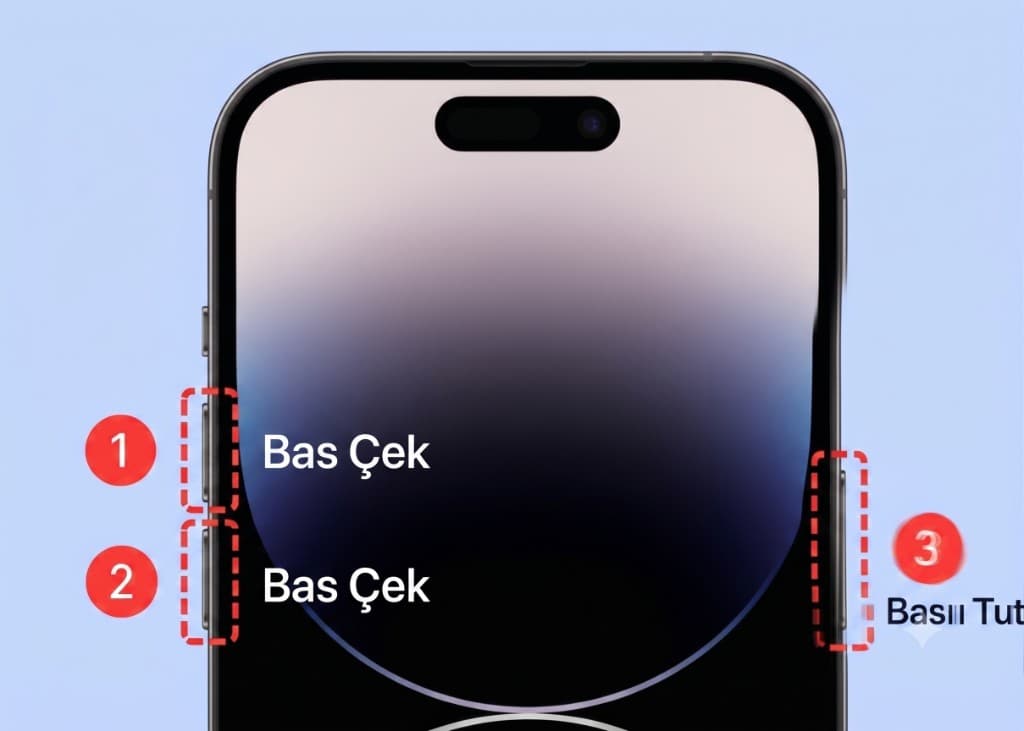
Telefonunuzla ilgilenirken bir anda ekran dondu mu? Dokunmatik tamamen yanıt vermeyi kesti mi, ekranda siyah bir görüntü var ama arkadan bildirim sesleri gelmeye devam mı ediyor?
Bu gibi durumlar genellikle geçici iOS yazılım kilitlenmelerinden veya sistem çakışmalarından kaynaklanır. Cihazınızı içindeki hiçbir veri silinmeden tekrar hayata döndürmenin en hızlı ve güvenli yolu “Zorla Yeniden Başlatma” (Hard Reset) işlemidir.
iMagic Servis olarak, donanım veya yazılım kilitlenmesi yaşayan iPhone kullanıcıları için iPhone SE serisinden en yeni iPhone 17 serisine kadar modellerine göre reset kombinasyonlarını sizler için derledik.
Hard Reset (Zorla Yeniden Başlatma) Nedir? Verilerim Silinir mi?
Hard Reset işlemi, cihazınızın bataryasını geçici olarak söküp takmakla aynı etkiyi yaratan güvenli bir sıfırlama yöntemidir.
- Verileriniz kesinlikle silinmez: Fotoğraflarınız, rehberiniz, mesajlarınız veya uygulamalarınız kaybolmaz.
- Yazılımsal kilitlenmeleri çözer: Dokunmatiğin çalışmadığı, ekranın siyah kaldığı veya cihazın donduğu durumlarda ilk uygulanması gereken teknik adımdır.
iPhone SE’den iPhone 17’ye Modellere Göre Tuş Kombinasyonları
Apple, yıllar içinde cihazların fiziksel tuş yapısını ve Home (Ana Ekran) tuşu mimarisini değiştirdiği için sıfırlama adımları modellere göre farklılık gösterir:
1. iPhone SE (1. Nesil)
Fiziksel / basılabilen Ana Ekran tuşu olan model:
- Cihazın üst kısmında bulunan Güç (Power) tuşu ile ekranın altındaki Ana Ekran (Home) tuşuna aynı anda basılı tutun.
- Ekranda Apple logosu (elma) belirene kadar tuşları bırakmayın (yaklaşık 10 saniye).
- Logo göründüğünde iki tuşu da serbest bırakın.
2. iPhone SE (2. Nesil – 2020) & iPhone SE (3. Nesil – 2022)
Dokunmatik Home tuşu ve yeni nesil işlemci mimarisi. iPhone SE 2 ve SE 3 modellerinde basma kombinasyonu iPhone 8 ve üzeri yeni modellerle aynı mantıkta çalışır:
- Sol taraftaki Ses Açma tuşuna bir kez basıp hemen bırakın.
- Ardından hemen altındaki Ses Kısma tuşuna bir kez basıp bırakın.
- Son olarak, sağ taraftaki Yan (Power / Güç) tuşuna basılı tutun.
- Ekranda Apple logosunu görene kadar tuşu bırakmayın.
3. iPhone X, XR, XS, XS Max & iPhone 11 Serisi
Çentikli ekran ve Face ID dönemi:
- Ses Açma tuşuna bir kez basıp hemen bırakın.
- Ses Kısma tuşuna bir kez basıp hemen bırakın.
- Sağ taraftaki Yan (Power) tuşuna basılı tutun.
- Ekranda “Kapatmak için kaydır” yazısı çıksa bile basmaya devam edin. Apple logosu göründüğünde tuşu serbest bırakın.
4. iPhone 12, 13, 14 & iPhone 15 Serisi (Plus / Pro / Pro Max)
Opal kasa ve USB-C / Dynamic Island nesli:
- Ses Açma tuşuna basıp hemen bırakın.
- Ses Kısma tuşuna basıp hemen bırakın.
- Sağ kısımdaki Yan Güç tuşuna basılı tutun.
- Siyah ekranda Apple logosu çıkana kadar parmağınızı çekmeyin.
5. iPhone 16 & iPhone 17 Serisi (En Güncel Nesil)
Yeni nesil işlemci ve gelişmiş tuş mimarisi:
- Ses Açma tuşuna bir kez basıp bırakın.
- Ses Kısma tuşuna bir kez basıp bırakın.
- Yan (Güç) tuşuna basılı tutun.
- İşlemci sistemi tamamen yeniden başlatıp ekrana Apple logosunu getirene kadar basmaya devam edin.
Tuş Kombinasyonunu Yaptım Ama Cihaz Hâlâ Açılmıyor!
Eğer yukarıdaki kombinasyonları doğru sırayla uygulamanıza rağmen şu durumlardan biri devam ediyorsa, arıza yazılımsal bir donmadan ziyade donanımsal bir bileşenden (ekran, batarya, şarj soketi veya anakart) kaynaklanıyor demektir:
- Ekran tamamen siyah kalıyor ve hiçbir tepki vermiyorsa.
- Cihaz arkada titriyor, şarj sesi çıkarıyor veya aramalarda çalıyor ama görüntü gelmiyorsa (iç ekran / filo kablo arızası).
- Apple logosu geliyor ve birkaç saniye sonra tekrar kapanıp baştan başlıyorsa (3 dakikada bir reset / Panic Full hatası).
- Dokunmatik ekran reset atılmasına rağmen hâlâ basmıyorsa (dokunmatik entegresi veya ekran hasarı).
Bu durumda doğru teşhis ve profesyonel onarım için iMagic Servis’e başvurun. Randevunuzu alın; cihazınızı en kısa sürede hayata döndürelim.
İlgili hizmet: iPhone tuş onarımı
Tüm tamir rehberleri