
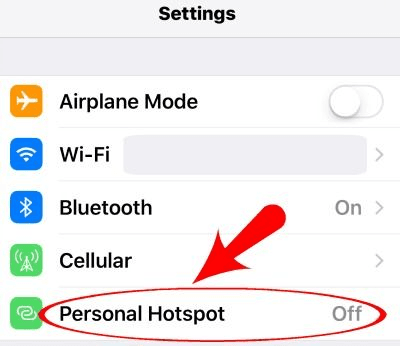
iPhone'unuzdaki interneti bilgisayarınıza, iPad'inize veya başka bir telefona paylaşmak istiyor ancak bağlantı kuramıyor musunuz? Kişisel Erişim Noktası seçeneği görünmüyor, diğer cihazlar iPhone'unuzu bulamıyor ya da bağlantı kurulduğu hâlde internet çalışmıyor olabilir.
Bu sorunlar hücresel veri ayarlarından, operatör desteğinden, Wi-Fi ve Bluetooth bağlantılarından veya diğer cihazdaki ağ ayarlarından kaynaklanabilir.
iPhone'un internetini başka bir cihazla paylaşmak için kullanılan Kişisel Erişim Noktası özelliği, cihazın hücresel internet bağlantısını paylaşır. iPhone'un bağlı olduğu bir Wi-Fi ağını doğrudan başka cihazlara aktarmakla aynı şey değildir.
Bu rehberde iPhone internet paylaşımı sorunlarının nedenlerini ve güvenli şekilde deneyebileceğiniz çözüm adımlarını anlatıyoruz.
iPhone İnternet Paylaşımı Neden Çalışmıyor?
Kişisel Erişim Noktası'nın çalışmamasının birden fazla nedeni olabilir:
- Hücresel veri kapalı olabilir.
- Kişisel Erişim Noktası özelliği etkin olmayabilir.
- Mobil operatörünüz bu özelliği veya mevcut tarifenizi desteklemiyor olabilir.
- Diğer cihaz yanlış Wi-Fi ağına bağlanıyor olabilir.
- Wi-Fi parolası yanlış giriliyor olabilir.
- Wi-Fi veya Bluetooth bağlantısında geçici sorun yaşanabilir.
- Bilgisayarın ağ ayarları veya USB bağlantısı sorunlu olabilir.
- iOS sürümü eski olabilir.
- Erişim noktasının uyumluluk ayarları kullanılan cihazla sorun yaşıyor olabilir.
Sorunu çözmek için aşağıdaki adımları sırayla uygulayın.
1. Hücresel Verinin Açık Olduğunu Kontrol Edin
iPhone'un internet paylaşımı, hücresel veri bağlantısını kullanır. Hücresel veri kapalıysa diğer cihazlara internet sağlayamazsınız.
Kontrol etmek için:
- 1. Ayarlar uygulamasını açın.
- 2. Hücresel bölümüne girin.
- 3. Hücresel Veri seçeneğinin açık olduğunu doğrulayın.
- 4. Safari üzerinden bir internet sitesini açarak iPhone'un kendisinde internet bağlantısının çalıştığını kontrol edin.
iPhone'un kendisi internete bağlanamıyorsa önce mobil veri bağlantısını çözmek gerekir. Bu durumda sorun yalnızca Kişisel Erişim Noktası ile ilgili olmayabilir.
Çift SIM kullanıyorsanız hücresel veri için seçilen hattı da kontrol edin. Kişisel Erişim Noktası, hücresel veri için seçilmiş hattın bağlantısını kullanır.
2. Kişisel Erişim Noktasını Açın
iPhone'unuzda internet paylaşımı özelliğinin etkin olduğundan emin olun.
Şu adımları izleyin:
- 1. Ayarlar uygulamasını açın.
- 2. Kişisel Erişim Noktası bölümüne girin.
- 3. Diğerleri Katılabilsin seçeneğini etkinleştirin.
- 4. Wi-Fi parolasını kontrol edin.
- 5. Bağlanmak isteyen diğer cihazda Wi-Fi ağlarını yeniden tarayın.
Bazı iOS sürümlerinde menülerin görünümü farklı olabilir.
Kişisel Erişim Noktası seçeneği hiç görünmüyorsa Hücresel bölümünü ve operatörünüzün bu özelliği destekleyip desteklemediğini kontrol edin.
Seçenek bulunamıyor veya etkinleştirilemiyorsa mobil operatörünüzle iletişime geçmeniz gerekebilir. Bazı operatörlerde Kişisel Erişim Noktası desteği tarife veya hat yapılandırmasına bağlıdır.
3. iPhone Hotspot Diğer Cihazlarda Görünmüyorsa
Kişisel Erişim Noktası açık olmasına rağmen bilgisayarınız veya tabletiniz iPhone'un ağını bulamıyorsa bağlantı koşullarını kontrol edin.
Öncelikle:
- 1. iPhone'da Ayarlar > Kişisel Erişim Noktası bölümünü açın.
- 2. Diğerleri Katılabilsin seçeneğinin açık olduğundan emin olun.
- 3. Bağlanmak isteyen cihazda Wi-Fi'yi kapatıp yeniden açın.
- 4. iPhone ile diğer cihazı birbirine yaklaştırın.
- 5. iPhone'u Kişisel Erişim Noktası ayarlarının açık olduğu ekranda tutarak bağlantıyı yeniden deneyin.
Apple, cihazların yaklaşık 10 metre içinde olmasını öneriyor. Duvarlar, çevredeki kablosuz ağlar ve kullanılan cihazların özellikleri bağlantı kalitesini etkileyebilir.
Kişisel Erişim Noktası iPhone'unuzun adıyla görünür. Başka bir cihazı bağlarken doğru ağı seçtiğinizden emin olun.
4. Maksimum Uyumluluk Ayarını Deneyin
Bazı cihazlar, iPhone'un kablosuz erişim noktasıyla bağlantı kurarken uyumluluk sorunu yaşayabilir.
Desteklenen iPhone modellerinde şu adımları deneyebilirsiniz:
- 1. Ayarlar uygulamasını açın.
- 2. Kişisel Erişim Noktası bölümüne girin.
- 3. Maksimum Uyumluluk seçeneği görünüyorsa etkinleştirin.
- 4. Diğer cihazda Wi-Fi ağlarını yeniden tarayın.
- 5. iPhone'un ağını seçerek tekrar bağlanın.
Bu seçenek bütün modellerde aynı biçimde sunulmayabilir. Apple, Maksimum Uyumluluk özelliğinin bazı cihazlarda bağlantıyı kolaylaştırabileceğini ancak bağlı cihazların performansını ve bazı durumlarda Wi-Fi güvenliğini düşürebileceğini belirtiyor.
Bu nedenle ayarı özellikle bağlantı sorunu yaşadığınızda deneyin; sonuç alamazsanız önceki durumuna döndürüp karşılaştırma yapın.
5. iPhone Hotspot Bağlanıyor Ama İnternet Çalışmıyorsa
Diğer cihaz iPhone'un Kişisel Erişim Noktasına bağlandığı hâlde internet kullanamıyorsa bağlantı kurulmuş olsa da internet erişiminde sorun bulunabilir.
Şu kontrolleri yapın:
- iPhone'da hücresel veri bağlantısının çalıştığını doğrulayın.
- Mobil veri kullanımınızın veya tarife limitinizin dolup dolmadığını kontrol edin.
- Diğer cihazın VPN veya proxy ayarlarını geçici olarak kontrol edin.
- iPhone ve bağlanan cihazı yeniden başlatın.
- Kişisel Erişim Noktasının etkin olduğunu doğrulayın.
- Başka bir internet sitesini veya uygulamayı deneyerek sorunun tek bir uygulamayla sınırlı olup olmadığını kontrol edin.
iPhone'un kendisinde internet çalışmıyorsa erişim noktasının çalışmaması beklenen bir durumdur.
iPhone'da internet çalışıyor ancak paylaşım yapılan cihaz internet erişimi sağlayamıyorsa operatör yapılandırması veya diğer cihazın ağ ayarları ayrıca incelenmelidir.
6. iPhone İnternet Paylaşımı Şifresi Kabul Edilmiyorsa
Yanlış veya güncellenmemiş Wi-Fi parolası, bağlantının kurulmasını engelleyebilir.
Parolayı görüntülemek veya değiştirmek için:
- 1. iPhone'da Ayarlar uygulamasını açın.
- 2. Kişisel Erişim Noktası bölümüne girin.
- 3. Wi-Fi Parolası seçeneğini açın.
- 4. Parolayı kontrol edin veya yeni bir parola belirleyin.
- 5. Diğer cihazda iPhone'un ağını yeniden seçin.
- 6. İstenen yeni parolayı girerek bağlanmayı deneyin.
Parolayı değiştirdiyseniz diğer cihaz eski bağlantı bilgisini kullanıyor olabilir. Gerekirse kayıtlı ağı unutup tekrar bağlanın.
Yeni parola belirlerken Apple'ın parola alanındaki gereksinimlerine uyun. Apple, en az sekiz karakterden oluşan ve yalnızca ASCII karakterleri içeren bir parola kullanılmasını ister.
7. iPhone'u ve Diğer Cihazı Yeniden Başlatın, Yazılımı Kontrol Edin
Geçici bağlantı sorunları hem iPhone'da hem de bağlanan cihazda görülebilir.
Şu sırayla deneyin:
- 1. iPhone'u yeniden başlatın.
- 2. İnterneti paylaşmak istediğiniz bilgisayar veya tableti yeniden başlatın.
- 3. iPhone'da Ayarlar > Genel > Yazılım Güncelleme bölümünden kullanılabilir iOS güncellemesini kontrol edin.
- 4. Mac veya Windows kullanıyorsanız işletim sistemi ve gerekli Apple yazılımlarının güncel olduğundan emin olun.
- 5. Kişisel Erişim Noktasını yeniden etkinleştirerek bağlantıyı deneyin.
Yazılım güncellemesi yapacaksanız öncesinde önemli verilerinizi yedeklemeniz önerilir.
Her bağlantı sorunu yazılım kaynaklı değildir. Güncelleme sonrasında da sorun devam ediyorsa diğer adımları değerlendirin.
8. Gerekirse Ağ Ayarlarını Sıfırlayın
Yukarıdaki adımlar işe yaramadıysa iPhone'un ağ ayarlarını sıfırlamak son seçeneklerden biri olabilir.
Bu işlemi uygulamadan önce sonuçlarını anlamanız önemlidir.
Ağ ayarlarını sıfırlamak:
- Kayıtlı Wi-Fi ağlarını ve parolalarını kaldırır.
- Hücresel veri ayarlarını sıfırlar.
- VPN ve APN ayarlarını etkileyebilir.
- Kişisel verilerinizi veya fotoğraflarınızı hedef almaz; ancak ağ bağlantılarını yeniden yapılandırmanız gerekebilir.
Sıfırlama yolunu izlemek için:
- 1. Ayarlar uygulamasını açın.
- 2. Genel bölümüne girin.
- 3. iPhone'u Aktar veya Sıfırla seçeneğini açın.
- 4. Sıfırla seçeneğine dokunun.
- 5. Ağ Ayarlarını Sıfırla seçeneğini seçin.
- 6. İşlem tamamlandıktan sonra Wi-Fi bağlantınızı ve Kişisel Erişim Noktasını yeniden ayarlayın.
Menü adları iOS sürümüne göre farklılık gösterebilir.
Dikkat: Tüm İçerikleri ve Ayarları Sil seçeneğini seçmeyin. Bu seçenek çok daha kapsamlıdır ve cihazdaki verileri silebilir.
Ağ ayarlarını sıfırlamak her sorunu çözmez. İşlem sonrasında da Kişisel Erişim Noktası etkinleştirilemiyorsa operatör veya cihaz kaynaklı nedenleri incelemek gerekir.
iPhone İnternetini Bilgisayara USB ile Paylaşma
Wi-Fi bağlantısıyla paylaşım yapılamıyorsa USB üzerinden bağlanmak bir alternatif olabilir.
Windows Bilgisayarda USB ile İnternet Paylaşımı
- 1. Windows bilgisayarınızda Apple Aygıtlar uygulamasını veya uygun durumda iTunes'u yükleyin.
- 2. iPhone'u veri aktarımını destekleyen bir USB kablosuyla bilgisayara bağlayın.
- 3. iPhone'un kilidini açın.
- 4. Bu Bilgisayara Güvenilsin mi? uyarısı görünürse Güven seçeneğini onaylayın.
- 5. Kişisel Erişim Noktasının etkin olduğunu kontrol edin.
- 6. Windows'un iPhone bağlantısını algılamasını bekleyin.
USB ile bağlantı kurulamıyorsa farklı bir kablo ve USB bağlantı noktası deneyin. Bilgisayardaki Apple yazılımının güncel olması da önemlidir.
Mac Bilgisayarda USB ile İnternet Paylaşımı
- 1. Mac'inizin ve iPhone'unuzun güncel olduğundan emin olun.
- 2. iPhone'u USB kablosuyla Mac'e bağlayın.
- 3. iPhone'daki güven uyarısını onaylayın.
- 4. Kişisel Erişim Noktasını etkinleştirin.
- 5. Mac'in ağ bağlantısı üzerinden iPhone'un internetini kullanmayı deneyin.
USB ile paylaşımda da iPhone'un hücresel veri bağlantısının ve operatör desteğinin bulunması gerekir.
Kişisel Erişim Noktası Sorunu Ne Zaman Operatörle Görüşmeyi Gerektirir?
iPhone'da Hücresel Veri açık olmasına rağmen Kişisel Erişim Noktası seçeneği görünmüyorsa veya etkinleştirilemiyorsa mobil operatörünüzle iletişim kurmanız gerekebilir.
Operatörünüzden şu konuları kontrol etmesini isteyin:
- Hattınızın Kişisel Erişim Noktası kullanımını destekleyip desteklemediği.
- Mevcut tarifenizde internet paylaşımıyla ilgili bir kısıtlama bulunup bulunmadığı.
- Hat ve erişim noktası yapılandırmasının doğru olup olmadığı.
- Hücresel veri bağlantınızda genel bir sorun bulunup bulunmadığı.
Sorun operatör kaynaklıysa telefonun sıfırlanması veya donanımının değiştirilmesi gerekmeyebilir.
Kişisel Erişim Noktası Hâlâ Çalışmıyorsa Ne Yapılmalı?
Farklı bağlantı yöntemlerini denemenize, cihazları yeniden başlatmanıza ve ayarları kontrol etmenize rağmen sorun devam ediyorsa cihazın, operatör yapılandırmasının veya yazılımın daha ayrıntılı değerlendirilmesi gerekebilir.
Özellikle Kişisel Erişim Noktası seçeneği sürekli gri görünüyorsa, hücresel bağlantıda da sorun yaşanıyorsa veya başka bağlantı işlevleri düzgün çalışmıyorsa sorunun kaynağı birlikte incelenmelidir.
İstanbul Beşiktaş'ta iPhone teknik servis desteği arıyorsanız iMagic Servis üzerinden cihazınızın teknik değerlendirmesi hakkında bilgi alabilirsiniz.
Amaç gereksiz yere telefonu sıfırlamak veya parça değiştirmek değil, sorunun kaynağını belirlemektir.
Sıkça Sorulan Sorular
iPhone Kişisel Erişim Noktası neden görünmüyor?
Hücresel veri kapalı olabilir veya operatörünüzün hat yapılandırması bu özelliği desteklemiyor olabilir. Hücresel Veri seçeneğini kontrol edin ve sorun devam ederse operatörünüzle görüşün.
iPhone hotspot bağlanıyor ama internet yok, neden?
iPhone'un hücresel internet bağlantısı çalışmıyor olabilir veya diğer cihazın ağ ayarları sorun çıkarıyor olabilir. Öncelikle iPhone'da interneti test edin, ardından diğer cihazı yeniden başlatın.
iPhone internet paylaşımı için Wi-Fi açık olmalı mı?
Wi-Fi üzerinden paylaşım için Wi-Fi bağlantısı kullanılır. USB veya Bluetooth gibi alternatif yöntemler de vardır. iPhone'un paylaşacağı internet kaynağı ise hücresel veri bağlantısıdır.
iPhone internet paylaşımı Windows bilgisayarda neden çalışmıyor?
Kablo, Apple Aygıtlar veya iTunes kurulumu, güven izni ya da ağ yapılandırması sorun çıkarıyor olabilir. Farklı bir USB kablosu deneyin ve gerekli Apple yazılımının güncel olduğundan emin olun.
Ağ ayarlarını sıfırlarsam fotoğraflarım silinir mi?
Ağ Ayarlarını Sıfırla işlemi fotoğrafları silmek için tasarlanmamıştır. Ancak kayıtlı Wi-Fi ağları ve parolaları, hücresel veri, VPN ve APN ayarları sıfırlanabilir. Tüm İçerikleri ve Ayarları Sil seçeneğiyle karıştırılmamalıdır.
Kişisel Erişim Noktası seçeneği griyse ne yapmalıyım?
Öncelikle Hücresel Veri'nin açık olduğunu kontrol edin. Sorun devam ederse operatörünüzün Kişisel Erişim Noktası desteğini ve hat yapılandırmasını kontrol etmesini isteyin.
Sonuç
iPhone Kişisel Erişim Noktası'nın çalışmaması her zaman telefon arızası olduğu anlamına gelmez. Öncelikle hücresel veri ayarını, operatör desteğini, Wi-Fi bağlantısını ve diğer cihazın ağ ayarlarını kontrol edin.
Sorun devam ediyorsa farklı bağlantı yöntemlerini deneyin ve ağ ayarlarını sıfırlamadan önce bu işlemin sonuçlarını değerlendirin.
iPhone'unuzda bağlantı sorunları devam ediyorsa iMagic Servis üzerinden teknik değerlendirme desteği hakkında bilgi alabilirsiniz.
Kaynaklar
- Apple Destek — iPhone veya iPad'de Kişisel Erişim Noktası çalışmıyorsa: https://support.apple.com/tr-tr/119837
- Apple Destek — iPhone'daki internet bağlantısını paylaşma: https://support.apple.com/tr-tr/guide/iphone/iph45447ca6/27/ios/27
- Apple Destek — Kişisel Erişim Noktasına bağlanma: https://support.apple.com/tr-tr/111785
İlgili hizmet: Servis randevusu
Tüm tamir rehberleri