
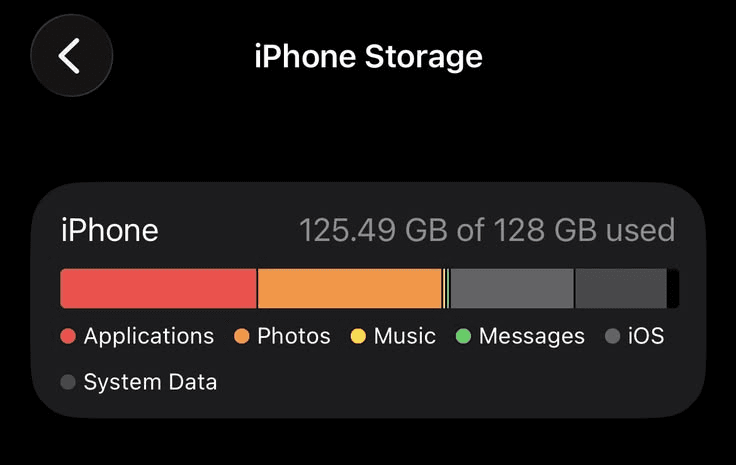
iPhone'unuzda fotoğraf ve videoları silmenize rağmen depolama alanınız dolu görünüyorsa bunun nedenlerinden biri Sistem Verileri olabilir. Özellikle Ayarlar bölümünde Sistem Verileri kategorisinin beklenenden fazla yer kaplaması, yeni uygulama indirmenizi engelleyebilir ve iOS güncellemelerini zorlaştırabilir.
Peki, iPhone sistem verileri neden büyür? Sistem verileri nasıl temizlenir ve hafızada yer açmak için neler yapılabilir?
Bu rehberde iPhone sistem verilerinin ne olduğunu, neden fazla yer kaplayabildiğini ve depolama alanını güvenli biçimde yönetmek için uygulayabileceğiniz yöntemleri anlatıyoruz.
iPhone Sistem Verileri Nedir?
Sistem Verileri, iPhone'un çalışması sırasında oluşturulan çeşitli verileri ve geçici dosyaları içeren depolama kategorisidir. Önbellekler, günlük kayıtları, dizin verileri ve bazı sistem kaynakları bu kategoride yer alabilir.
Bu dosyaların tamamı gereksiz değildir. Bir bölümü iPhone'un düzgün çalışmasına yardımcı olur ve iOS tarafından otomatik olarak yönetilir.
Bu nedenle Sistem Verileri bölümündeki bütün dosyaları silmek veya bu alanı tamamen sıfırlamak için her cihazda kullanılabilen tek bir düğme bulunmaz.
iPhone Sistem Verileri Neden Çok Yer Kaplıyor?
Sistem Verileri'nin büyümesinin birden fazla nedeni olabilir:
- Uygulamaların oluşturduğu geçici veriler ve önbellekler.
- Safari'de saklanan web sitesi verileri.
- iOS güncellemeleri sırasında oluşan geçici dosyalar.
- Sistem günlükleri ve arama dizinleri.
- Eşzamanlama ve arka plan işlemleri.
- Depolama alanının farklı kategoriler arasında yeniden hesaplanması.
Bazı büyük mesaj ekleri ve indirilen videolar da toplam depolama alanını etkileyebilir; ancak bunların tamamı doğrudan Sistem Verileri kategorisinde görünmez.
Sistem Verileri için bütün iPhone modellerinde geçerli sabit bir GB sınırı yoktur. Kullanılan iOS sürümü, cihaz kapasitesi ve kullanım alışkanlıkları depolama miktarını etkileyebilir.
iPhone Sistem Verileri Nasıl Temizlenir? 8 Çözüm
1. iPhone Saklama Alanını Kontrol Edin
Öncelikle hangi kategorinin ne kadar yer kapladığını kontrol edin.
- 1. Ayarlar uygulamasını açın.
- 2. Genel bölümüne girin.
- 3. iPhone Saklama Alanı seçeneğine dokunun.
- 4. Depolama grafiğinin ve uygulama listesinin yüklenmesini bekleyin.
- 5. Sistem Verileri ve uygulamaların kullandığı alanları inceleyin.
Burada depolama alanını yönetmek için öneriler de gösterilebilir.
Sorun gerçekten Sistem Verileri'nden mi kaynaklanıyor, yoksa fotoğraflar veya bir uygulama mı çok yer kaplıyor? Önce bunu belirlemek gereksiz dosyaları silmenizi önler.
2. iPhone'unuzu Yeniden Başlatın
Geçici sistem işlemleri veya yazılımsal takılmalar nedeniyle depolama göstergesinde beklenmeyen değerler görülebilir.
iPhone'unuzu yeniden başlatıp saklama alanını tekrar kontrol edebilirsiniz.
Yeniden başlatma bütün önbellekleri silmez ve Sistem Verileri'nin mutlaka azalmasını sağlamaz. Ancak geçici bir sorun söz konusuysa denenebilecek basit bir adımdır.
3. Safari Önbelleğini ve Site Verilerini Temizleyin
Safari'nin sakladığı geçmiş ve web sitesi verileri depolama alanında yer kaplayabilir.
Güncel iOS sürümlerinde genel olarak şu yolu izleyebilirsiniz:
- 1. Ayarlar uygulamasını açın.
- 2. Uygulamalar bölümüne girin.
- 3. Safari'yi seçin.
- 4. Geçmişi ve Web Sitesi Verilerini Sil seçeneğini kullanın.
Menü isimleri iOS sürümüne göre farklılık gösterebilir.
Bu işlem bazı sitelerde oturumunuzu kapatabilir ve kayıtlı web sitesi verilerini silebilir. Safari verilerinin temizlenmesi Sistem Verileri kategorisinin tamamının silineceği anlamına gelmez.
4. Çok Yer Kaplayan Uygulamaları Kontrol Edin
Sosyal medya, video ve mesajlaşma uygulamaları zamanla önemli miktarda veri biriktirebilir.
Ayarlar bölümünden Genel ve iPhone Saklama Alanı yolunu izleyerek uygulamaların kullandığı depolama alanını inceleyin.
Bir uygulama beklenenden fazla yer kaplıyorsa önce uygulamanın kendi ayarlarında önbellek veya depolama yönetimi seçeneği bulunup bulunmadığını kontrol edin.
Böyle bir seçenek yoksa uygulamayı silip yeniden yüklemek bazı yerel verileri temizleyebilir.
Dikkat: Uygulamayı silmeden önce önemli sohbetlerin, dosyaların ve uygulama içindeki verilerin yedeklendiğinden emin olun. Uygulamanın silinmesi yerel verilerin kaybolmasına neden olabilir.
5. Mesajlar ve Büyük Dosyalarda Yer Açın
Fotoğraflar, uzun videolar ve mesaj ekleri, özellikle düşük kapasiteli iPhone modellerinde depolama alanını hızla doldurabilir.
Şu bölümleri kontrol edin:
- Mesajlar uygulamasındaki büyük fotoğraf ve video ekleri.
- Dosyalar uygulamasındaki indirilen dosyalar.
- Müzik ve podcast uygulamalarındaki çevrimdışı içerikler.
- Video platformlarından indirilen içerikler.
- Artık ihtiyaç duymadığınız uygulamalar.
Büyük dosyaları silmek Sistem Verileri'nin tamamını doğrudan temizlemez. Ancak diğer kategorilerdeki kullanımı azaltarak yeni dosyalar için yer açabilir.
6. Fotoğraflar Uygulamasını ve Son Silinenler Albümünü Kontrol Edin
Fotoğraf veya video sildikten sonra kullanılabilir depolama alanı hemen beklediğiniz kadar artmayabilir.
Fotoğraflar uygulamasındaki Son Silinenler albümünü kontrol edin ve ihtiyacınız olmayan içerikleri kalıcı olarak silin.
iCloud Fotoğrafları etkinse silme işlemi eşzamanlanan diğer cihazları da etkileyebilir. Önemli fotoğraflarınızı silmeden önce yedekleyin.
Dilerseniz iCloud Fotoğrafları'ndaki iPhone Saklama Alanını En İyi Duruma Getir seçeneğini değerlendirebilirsiniz. Bu özellik uygun iCloud ayarlarının yapılmasını gerektirir.
7. iOS Güncellemelerini Kontrol Edin
Ayarlar bölümündeki Genel ve Yazılım Güncelleme yolunu izleyerek kullanılabilir güncellemeleri kontrol edebilirsiniz.
Güncelleme öncesinde önemli verilerinizi yedekleyin ve yeterli boş alan bulunduğundan emin olun.
Bir güncellemeden hemen sonra Sistem Verileri yüksek görünüyorsa depolama hesabı ve arka plandaki işlemler henüz tamamlanmamış olabilir. Bir süre sonra alanı tekrar kontrol edin.
Güncelleme yapmak her durumda Sistem Verileri'ni azaltmaz. Güncelleme tamamlanmıyorsa veya cihaz hata veriyorsa sorunu ayrıca incelemek gerekir.
8. Son Çare Olarak Yedekleme ve Geri Yüklemeyi Değerlendirin
Yukarıdaki adımlara rağmen Sistem Verileri olağan dışı büyüklükte kalıyorsa ve iPhone'da sürekli depolama veya yazılım sorunları yaşanıyorsa yedekleme ve geri yükleme seçeneği değerlendirilebilir.
Bu, ilk başvurulacak yöntem değildir.
İşleme başlamadan önce:
- 1. Önemli verilerinizi iCloud'a veya bilgisayarınıza yedekleyin.
- 2. Yedeklemenin başarıyla tamamlandığını kontrol edin.
- 3. Apple Hesabı bilgilerinize erişiminiz olduğundan emin olun.
- 4. Geri yükleme sonrasında verilerinizi nasıl geri alacağınızı planlayın.
Yedekleme doğrulandıktan sonra iPhone'u silip yeniden kurmak bazı yazılım sorunlarını gidermeye yardımcı olabilir. Ancak Sistem Verileri'nin kesinlikle azalacağı garanti edilemez.
Yeterli yedekleme yapılmadan cihazı sıfırlamak kalıcı veri kaybına neden olabilir.
iPhone Sistem Verileri Kaç GB Olmalı?
Sistem Verileri için bütün cihazlarda geçerli ideal bir GB değeri yoktur. Kullanılan iOS sürümü, cihaz kapasitesi ve kullanım biçimi sonucu etkiler.
İki farklı iPhone modelinde veya aynı cihazın farklı kullanım dönemlerinde farklı değerler görülmesi tek başına arıza olduğu anlamına gelmez.
Bunun yerine şu belirtileri birlikte değerlendirin:
- Sistem Verileri kısa sürede belirgin şekilde büyüyor mu?
- Depolama alanı sürekli dolu mu görünüyor?
- iPhone güncelleme yapamıyor mu?
- Cihazda tekrarlayan yazılım sorunları var mı?
Bu belirtiler devam ediyorsa yalnızca GB değerine bakarak karar vermek yerine sorunun kaynağını araştırmak daha doğrudur.
iPhone Sistem Verileri Temizleme Uygulamaları Güvenilir mi?
Depolama alanını yönetmeye yardımcı olduğunu belirten uygulamalar bulunabilir. Ancak iOS'un sistem dosyalarına erişim sınırlamaları nedeniyle herhangi bir uygulamanın bütün Sistem Verileri kategorisini temizleyebileceği varsayılmamalıdır.
Apple hesabı bilgilerinizi isteyen, gereksiz izinler talep eden veya tüm kişisel verilerinizi yüklemenizi isteyen uygulamalara karşı dikkatli olun.
Önceliğiniz iPhone'un kendi depolama yönetimi seçenekleri olmalıdır. Güvenilmeyen araçlar kullanmak yerine güvenli ve geri alınabilir adımları tercih edin.
iPhone Sistem Verileri Sorunu Ne Zaman Teknik İnceleme Gerektirir?
Sistem Verileri'nin yüksek görünmesi her zaman donanım arızası anlamına gelmez. İlk olarak yazılım ve depolama kaynaklarını kontrol etmek gerekir.
Ancak cihazda sürekli yeniden başlama, güncelleme hataları, olağan dışı depolama artışı veya tekrarlayan sistem sorunları da varsa daha ayrıntılı inceleme gerekebilir.
İstanbul Beşiktaş'ta iPhone teknik servis desteği arıyorsanız iMagic Servis üzerinden cihazınızdaki sorunun yazılım veya farklı bir teknik problemle ilişkili olup olmadığının değerlendirilmesi için destek alabilirsiniz.
Amaç gereksiz yere cihazı sıfırlamak veya parça değiştirmek değil, öncelikle sorunun kaynağını doğru belirlemektir.
Sıkça Sorulan Sorular
iPhone Sistem Verileri nasıl tamamen silinir?
Sistem Verileri'nin tamamını tek dokunuşla silen genel bir seçenek yoktur. Gereksiz uygulama verilerini yönetmek, Safari verilerini temizlemek ve iOS'un depolama önerilerini kullanmak daha güvenli başlangıç adımlarıdır.
iPhone Sistem Verileri neden sürekli artıyor?
Uygulama önbellekleri, sistem günlükleri, indeksleme ve eşzamanlama işlemleri gibi nedenlerle miktar değişebilir. Artış sürekli ve olağan dışıysa yazılımsal bir sorun olup olmadığı ayrıca incelenmelidir.
iPhone'u yeniden başlatmak Sistem Verileri'ni azaltır mı?
Bazen geçici veriler veya depolama göstergesi yeniden değerlendirilirken değişiklik görülebilir. Ancak yeniden başlatma bütün Sistem Verileri'ni temizlemez.
iPhone'u sıfırlamak Sistem Verileri'ni temizler mi?
Cihazı silip yeniden kurmak bazı yazılım ve depolama sorunlarını çözebilir; ancak sonucu garanti değildir. Öncesinde doğrulanmış bir yedek alınması gerekir.
Sistem Verileri'nin fazla olması iPhone'u yavaşlatır mı?
Yüksek Sistem Verileri değeri tek başına yavaşlamanın nedenini kanıtlamaz. Ancak kullanılabilir depolama alanının çok azalması bazı işlemleri zorlaştırabilir. Yavaşlığın başka nedenleri de araştırılmalıdır.
iCloud satın almak Sistem Verileri'ni azaltır mı?
iCloud saklama alanı ile iPhone'un fiziksel saklama alanı farklıdır. iCloud alanını artırmak Sistem Verileri'ni doğrudan küçültmez. Ancak uygun ayarlarla fotoğraf ve dosyaların cihazda kapladığı alanı azaltmaya yardımcı olabilir.
Sonuç
iPhone Sistem Verileri'nin çok yer kaplaması her zaman bir arıza olduğu anlamına gelmez. İlk olarak depolama dağılımını kontrol etmek, uygulama verilerini yönetmek, gereksiz indirmeleri temizlemek ve iOS güncellemelerini değerlendirmek gerekir.
Sorun devam ediyorsa cihazı yedeksiz biçimde sıfırlamak yerine nedenini belirlemek daha güvenlidir.
iPhone'unuzda depolama alanı sürekli doluyor veya açıklanamayan yazılım sorunları yaşıyorsanız iMagic Servis'ten teknik değerlendirme desteği alabilirsiniz.
Kaynaklar
- Apple Destek: https://support.apple.com/tr-tr/108429
- Apple iPhone Kullanım Kılavuzu: https://support.apple.com/tr-tr/guide/iphone/
- Apple Destek – iCloud saklama alanı: https://support.apple.com/tr-tr/102670
İlgili hizmet: Servis randevusu
Tüm tamir rehberleri